psi-slides · zurück zur Startseite · This page in English
Im Hörsaal
Die Vorlesung läuft, der Saal ist voll, und an der Wand steht die Datei, die heute Morgen gebaut wurde. Diese Seite begleitet die Stunde hinter dem Laptop: was passiert, und was man drückt, wenn es passiert.
Diese Seite sagt, zu welcher Taste man wann greift. Die vollständige Tastenliste steckt in der Vorlesung selbst: ? öffnet sie, nach Aufgaben sortiert und mit den Mausgesten neben den Tasten. Cmd-K öffnet dieselbe Liste gleich zum Suchen, und Enter führt die gefundene Zeile aus.
Die beiden Fenster brauchen keinen Server und kein Netz. Sie finden sich im Browser; die Uhr, die Notizen, der Stand der Vorlesung und alles Getippte bleiben auf dem Rechner, an dem man steht. Eine Vorlesung vom USB-Stick, in einem Raum ohne WLAN, verhält sich genauso. Zwei Dinge auf dieser Seite gehen online, und nur, wenn man sie wählt: ein YouTube- oder Vimeo-Video, das in eine Folie eingebettet ist, und der Prompter.
Zwei Fenster
Die Projektion geht an die Wand. Mit S öffnet sich das Cockpit in einem zweiten Fenster: die eigene Ansicht, die auf dem Laptop bleibt und die der Saal nicht sieht. Blättert man in einem der beiden Fenster, folgt das andere.
Vor dem Vortrag trägt die Projektion ein kleines Startmenü: Fullscreen, Speaker cockpit und Print view, jeweils mit ihrer Taste, sodass die ersten drei Handgriffe keine Tastenliste brauchen. Es öffnet sich nur vor dem Vortrag von selbst und verschwindet mit dem ersten Tastendruck; ‹ räumt es früher weg, und ein › neben dem ?-Kreis öffnet es wieder. W schaltet die Projektion auf Vollbild. Das gewährt der Browser nur auf einen Klick im Fenster selbst, deshalb bittet die Projektion um einen Klick; Esc verlässt das Vollbild.
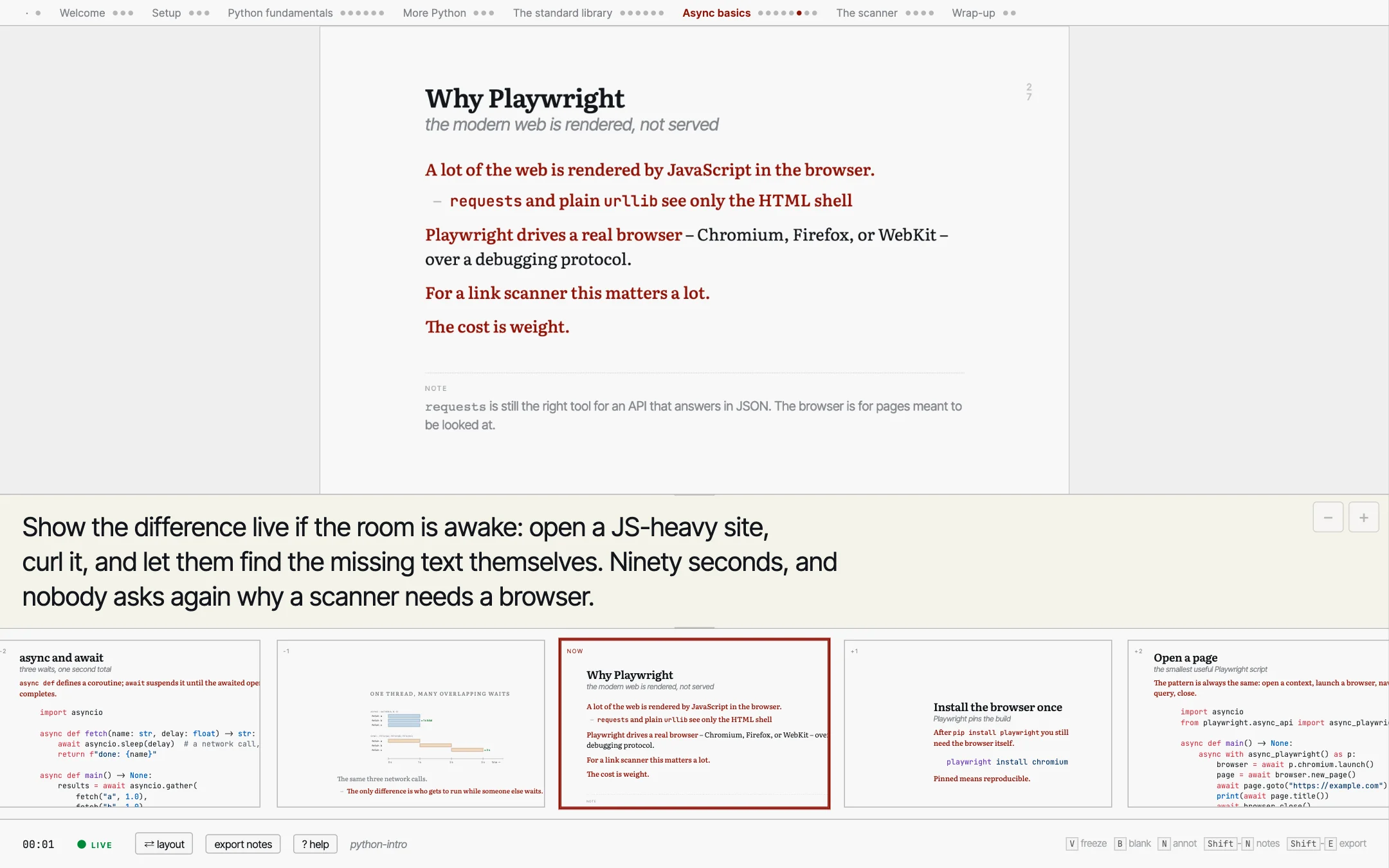
Die eigene Notiz zu dieser Folie steht unter dem
Spiegelbild der Projektion, in einer Größe, die man mit den zwei Knöpfen in
ihrer Ecke einstellt. Sie kommt gefüllt aus den > note:-Zeilen
der Quelle; Shift-N lässt sie während des Vortrags
umschreiben, nur für einen selbst.
Was kommt, steht in der Leiste am Rand: die nächsten Folien, vollständig aufgedeckt, damit man sieht, wo eine landet, bevor man dort ist. Ihre Kante lässt sich ziehen; wer sie lieber als Spalte hätte, schiebt sie an den rechten Fensterrand.
Die Uhr sitzt über der Ecke des Spiegelbilds, groß genug zum Lesen ohne Vorbeugen. Sie steht auf null bis zum ersten Tastendruck vor oder zurück und zählt von da an, so kann der Foliensatz offen sein, während der Saal sich füllt; ein Klick lässt sie wieder bei null anfangen. Eine Pause gibt es nicht.
Ein Tastendruck nach dem anderen
Eine Vorlesung bewegt sich in Schritten, nicht in Folien. Mit Leertaste bringt man die Folie einen Schritt weiter; erst wenn auf dieser nichts mehr übrig ist, geht der Tastendruck zur nächsten Folie. Von Folie zu Folie kommt man mit den Pfeiltasten, von Teil zu Teil mit Shift und einem Pfeil.
Woher die Schritte kommen
Eine Zeile aus genau drei Strichen, allein stehend, öffnet einen Schritt. Was danach steht, wartet, bis man es abruft, und was der Saal schon gesehen hat, bleibt, wo es war.
Eine Zeichnung zählt genauso: Eine Abbildung mit Schritten läuft auf derselben Taste, und ein Schritt in einer Spalte, einer Karte oder einer Zeile kommt in der Reihenfolge, in der er in der Datei steht.
## example: The handshake | four messages {.wide #tls}

**It opens with a client hello.** The client
names the versions and the ciphers it can speak.

---

**The server answers with a certificate.** Which is
where the rest of the hour is going to be spent.

> note: Ask who has ever looked at one of these.
Mit C tauscht man die kurze Folie gegen den ganzen Text. Der Saal sieht normalerweise den ersten Satz jedes Absatzes und die fett gesetzten Wendungen – der Rest der Prosa steht im Handout. Die Taste drücken, wenn eine Frage den weggelassenen Satz braucht, und noch einmal drücken, um zurückzugehen. Beide Fenster folgen.
Auf # entscheidet man, was mit einer zu großen Folie passiert. Drei Zustände, ein Tastendruck nach dem anderen: den Rahmen füllen, verkleinern nur dann, wenn die Folie sonst hinausliefe, oder sie bei der selbst gewählten Größe lassen. +, - und 0 machen dasselbe von Hand, für die letzte Reihe.
Das andere Cockpit, für einen ausgeschriebenen Vortrag
Wer einen Vortrag vom Manuskript hält, drückt im Cockpit K. Die Projektion rückt klein in eine Leiste links, und die eigenen Notizen stehen als Karten auf einer Spur rechts. So bleibt das Cockpit, bis man wieder K drückt, und die Leertaste geht jetzt von Karte zu Karte: Erst der Tastendruck auf der letzten Karte eines Schritts bringt die Projektion weiter.
Unten stehen vier Tastendrücke auf einer Folie, je eine Aufnahme. Auf dieser
Folie steht eine Zeichnung mit eigenen Schritten, und drei ihrer Karten
benennen den Schritt, zu dem sie gehören, mit > note: from 1,
from 2 und from 3: Zwischen den Schritten einer
Zeichnung steht keine Drei-Strich-Zeile, hinter die eine Notiz passen
würde.
wenn die Folie aufgeht
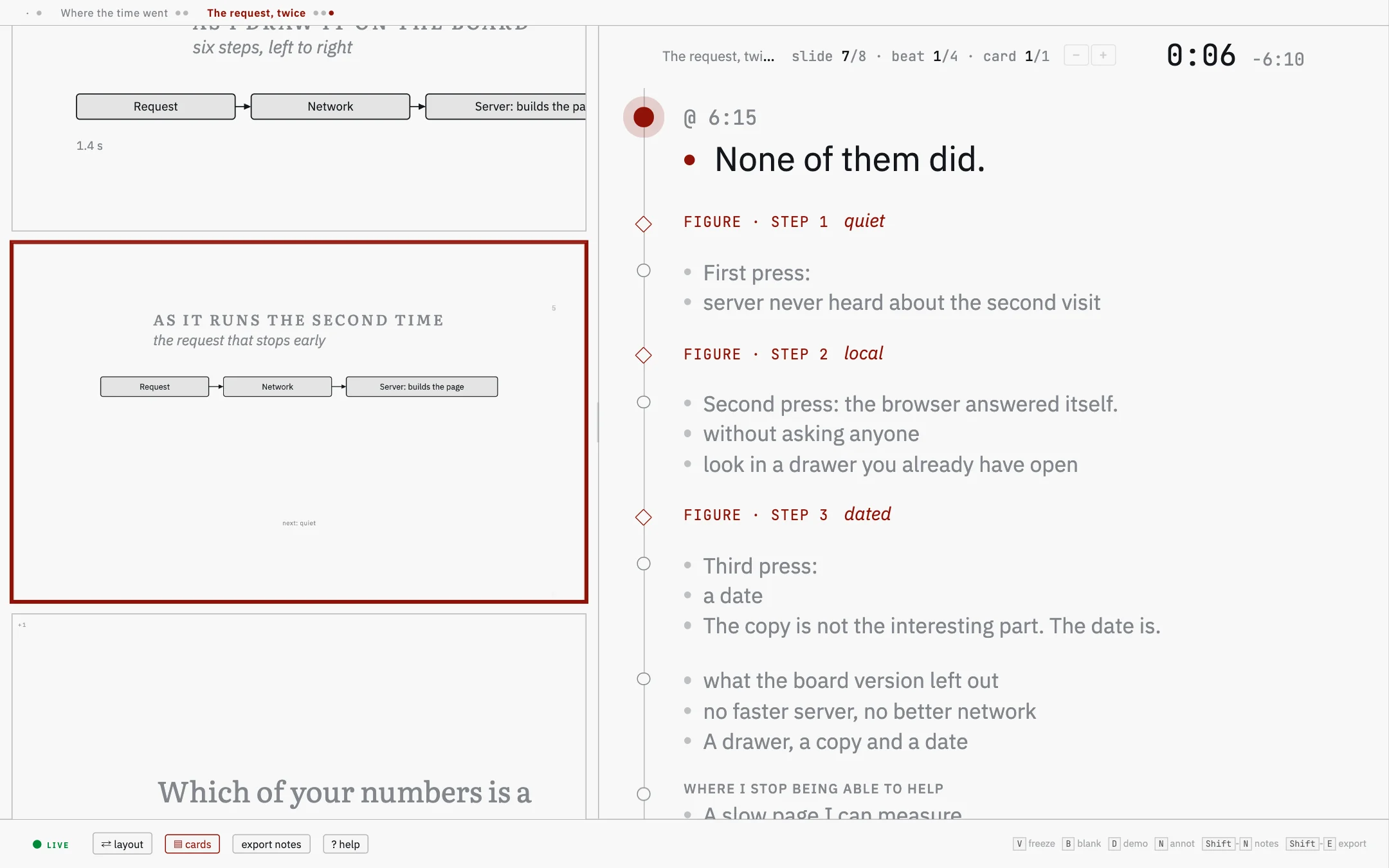
Die Karte, die gerade gesagt wird, steht groß. Darunter in Grau, was noch kommt; dazwischen die Rauten, eine je Klick auf den Projektor.
ein Tastendruck
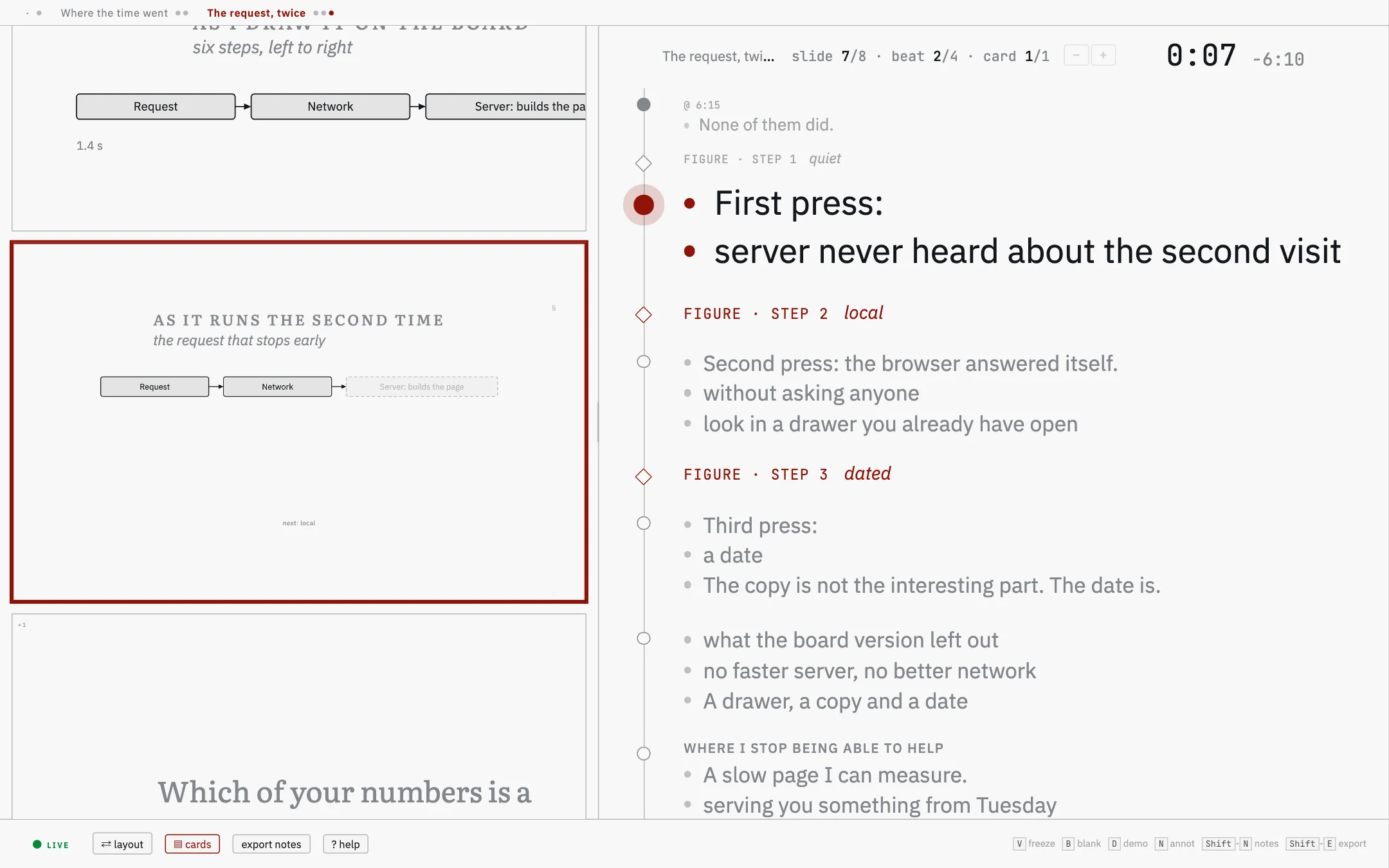
Die Karte darüber ist grau geworden, der Tastendruck hat den Projektor erreicht, und ein Kasten der Zeichnung ist verblasst.
zwei
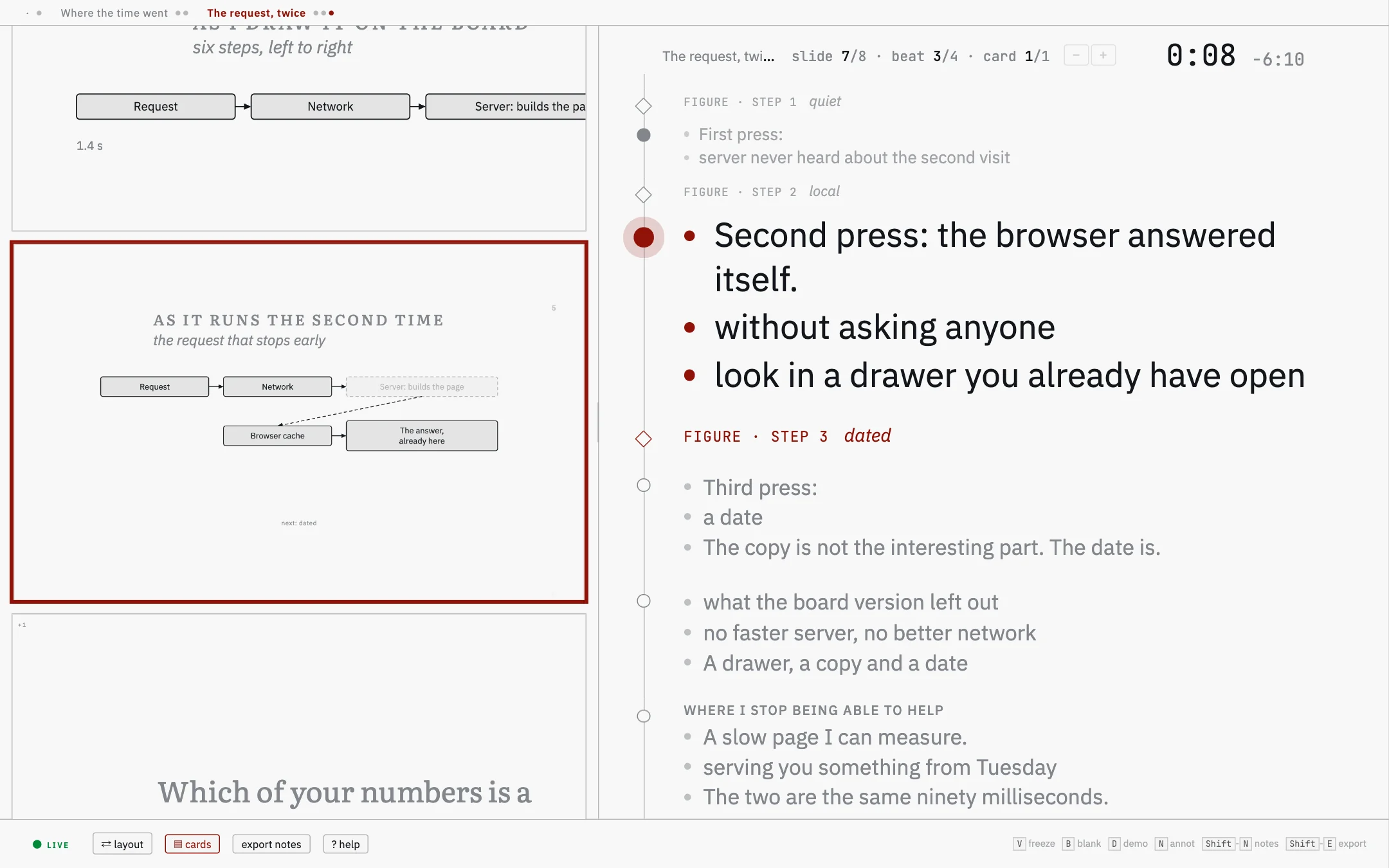
Die nächste Karte, und die beiden Kästen, um die es auf ihr geht, sind in der Zeichnung angekommen. Ein Tastendruck hat beides bewegt.
drei
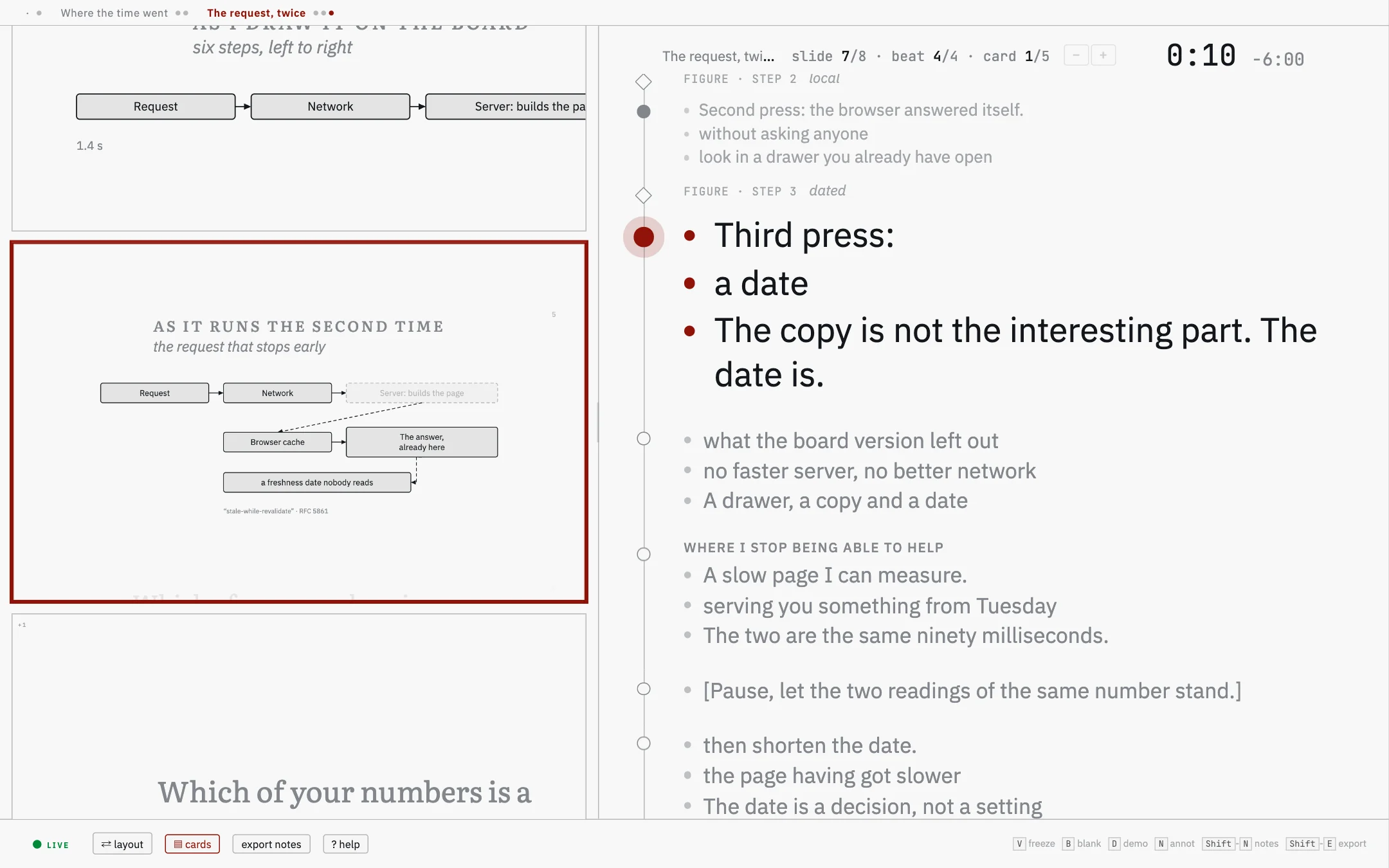
Die letzte der an einen Schritt gehefteten Karten. Was gesagt ist, steht über dem Punkt, was übrig ist, darunter.
Ein Absatz in einer Notiz wird zu einer Karte, seine Fettungen
werden zu ihren Stichpunkten. Fett gehört, was man sehen will, nicht, was man
betonen will. Ein Absatz ohne Fettung steht ganz da, in kleinerem Schriftgrad,
und eine ####-Überschrift darüber gibt der Karte einen Titel.
Wo die Notiz steht, entscheidet, wann sie gesagt wird. Eine Notiz über der ersten Drei-Strich-Zeile gehört zu dem Schritt, mit dem die Folie aufgeht, eine darunter zu dem Schritt, den diese Zeile öffnet. Nichts muss von Hand zugeordnet werden. Eine Ausnahme: Stehen alle Notizen einer Folie an ihrem Ende, hinter der letzten Drei-Strich-Zeile, erscheinen sie alle auf dem ersten Schritt.
@12:30 am Anfang einer Karte markiert den
Zeitpunkt, zu dem man dort sein wollte. Das Cockpit zeigt dann neben der
Uhr, wie weit man davon entfernt ist, auf zehn Sekunden gerundet und rot,
wenn man hinterher ist.
Eine Vorlesung ohne solche Marken zeigt dort nichts.
Ein Prompter, wenn man ihn einschaltet
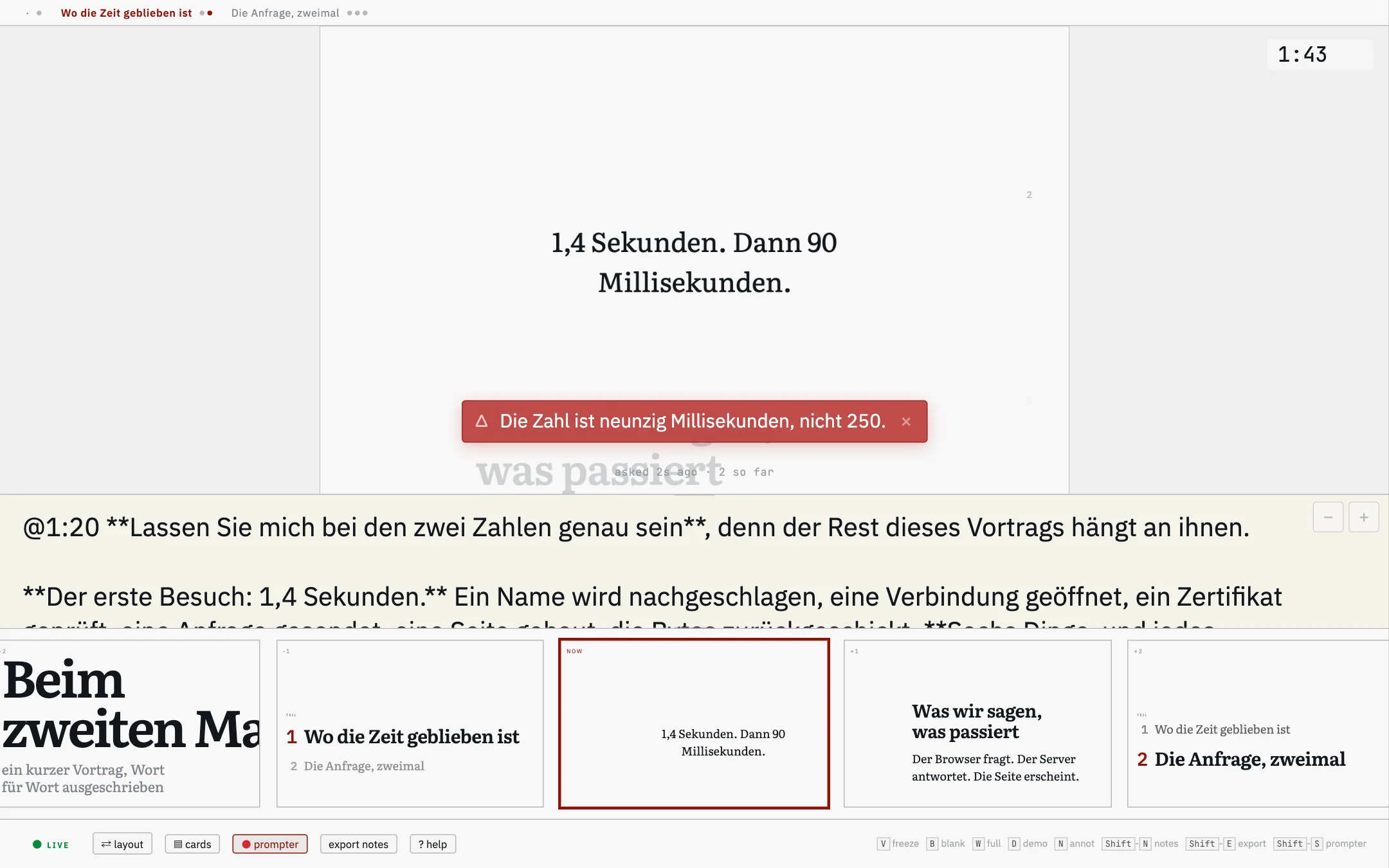
Eingeschaltet hört der Prompter zu, während man spricht, und legt einen kurzen Hinweis auf die Folienkopie im Cockpit, wenn etwas gesagt werden muss.
Er bleibt aus, solange man ihn nicht auf der Kommandozeile
startet, mit node build.js und
--watch --prompter; die Desktop-App kann ihn nicht
ausführen. Er schickt ein Transkript des Gehörten über das Internet an ein
Sprachmodell, braucht also eine Netzverbindung und einen
OpenRouter-Schlüssel, und jede Anfrage kostet Geld. Das Mikrofon hört den
ganzen Saal.
Im Bild trägt der rote Streifen die Antwort des Modells auf eine Zahl, die die vortragende Person falsch gesagt hat. Die eigene Seite des Prompters sagt, wobei er sich meldet, was er kostet, was den Rechner verlässt und wie man mit ihm probt.
Eine Frage zu Folie vierzig
Jemand fragt nach etwas von vor einer halben Stunde. Es gibt zwei Wege dorthin, und bei beiden führt Esc wieder dorthin zurück, wo man war.
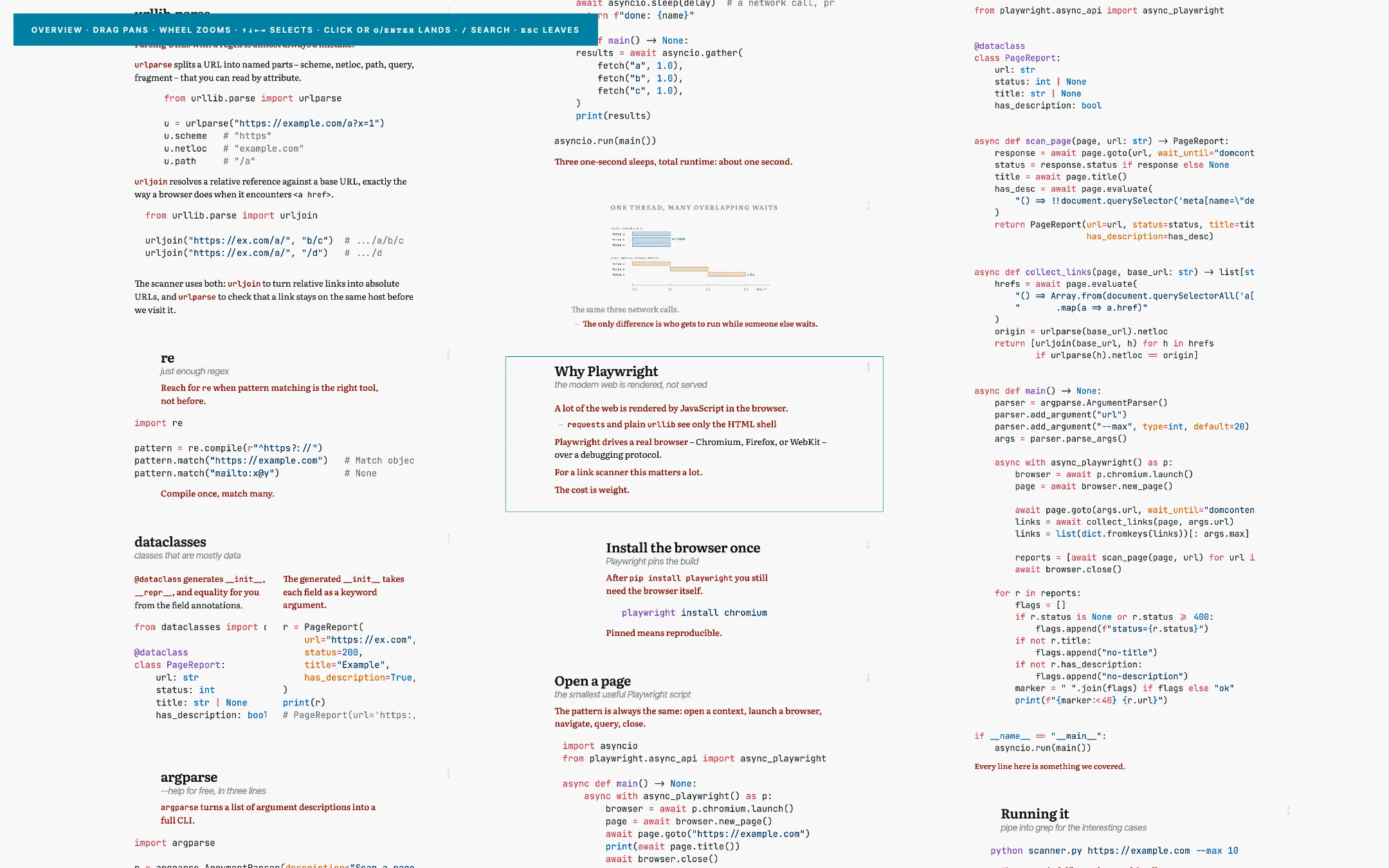
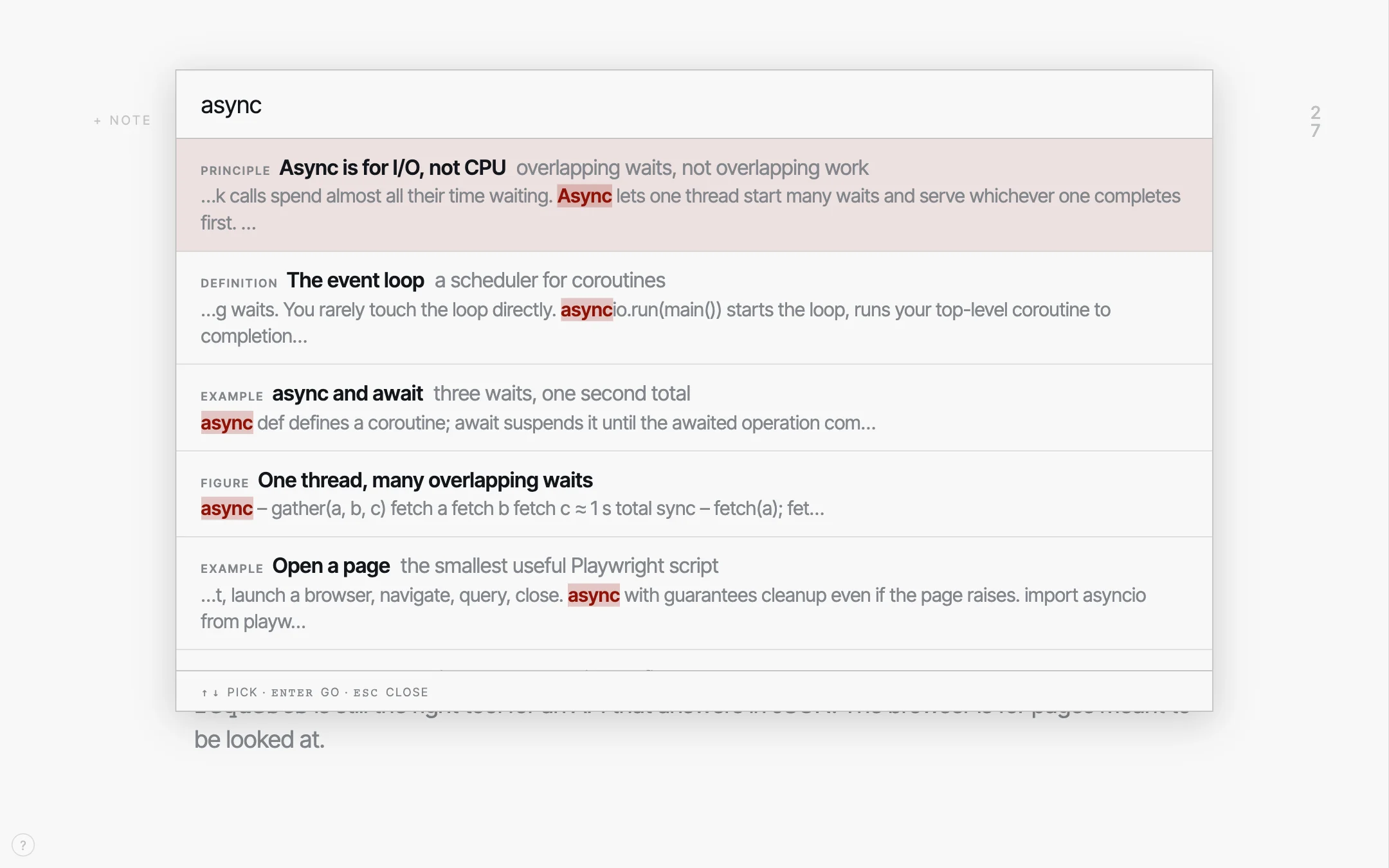
Mit O legt man die ganze Vorlesung als Tafel aus, in beiden Fenstern zugleich: Der Saal sucht mit, statt beim Scrollen zuzusehen. Die Suche auf / öffnet sich nur in dem Fenster, in dem man sie aufruft; ruft man sie im Cockpit auf, sieht der Saal nichts, bis man einen Treffer auswählt. Fragt jemand nach Folie 23, landet man mit G, den Ziffern aus der Ecke der Folie und Enter dort.
Wenn die Folie nicht der Punkt ist
Die halbe Vortragskunst besteht darin, die Aufmerksamkeit von der Wand zu nehmen und wieder hinzulenken. Drei Tasten und eine Mausgeste tun das, und keine davon ändert, wo man in der Vorlesung steht.
Die Projektion friert man mit V ein. Die Wand behält ihre Folie, während man woanders nachsieht – drei Folien weiter, in einem weggeklappten Detail, wo auch immer die Antwort steht. Noch ein Tastendruck, und der Saal kommt in einem Schritt dorthin, wo man jetzt ist.
In der Fußzeile des Cockpits steht live oder frozen, und ein Klick auf dieses Wort tut dasselbe wie die Taste.
Mit B macht man die Projektion schwarz. Die Wand geht aus, und der Saal schaut stattdessen einen selbst an. Das geht auch, während die Projektion eingefroren ist.
Der Laserpunkt hat keine Taste. Man bewegt die Maus über das Spiegelbild im Cockpit, und an derselben Stelle der Wand erscheint ein Punkt – man zeigt auf die Folie auf dem eigenen Bildschirm, in der Größe, die sie dort hat, und der Saal sieht, wohin.
Einen Countdown stellt man mit Shift-T. Für eine Übung oder eine Pause: 5 sind fünf Minuten, 2:30 zweieinhalb, und am oberen Rand von Wand und Cockpit läuft ein Balken, daneben die verbleibende Zeit. Beim Blättern bleibt er stehen. Am Ende wird er rot und piept dreimal; ein Klick auf den Wecker neben der Zahl schaltet den Ton ab.
Eine Live-Demo, ohne die Bildschirme zu spiegeln
Man drückt D im Cockpit und wählt ein Fenster oder einen Bildschirm des Laptops: Es füllt den Rahmen an der Wand. Das Terminal, in dem man tippt, kann dort stehen, während Folien und Notizen auf dem Laptop bleiben, und niemand muss die Bildschirme spiegeln und auf dem Rückweg die Fensterpositionen verlieren.
Noch einmal D, und der Saal sieht wieder die Folien. Das Fenster wird im Hintergrund weiter geteilt, deshalb holt ein weiteres D es sofort zurück, so wie es jetzt aussieht, ohne zu fragen, welches. Das ist der Takt der meisten Demos: eine Folie, das Terminal, die nächste Folie, wieder das Terminal.
Solange eine Demo läuft, zeigt das Cockpit das Badge aus dem Bild. Seine zwei Buttons sind für die zwei Dinge, deren Taste man sich mitten im Vortrag nicht merken will: other window öffnet die Auswahl noch einmal und setzt das gewählte Fenster an die Stelle des gezeigten (Shift-D tut dasselbe), und end beendet das Teilen.
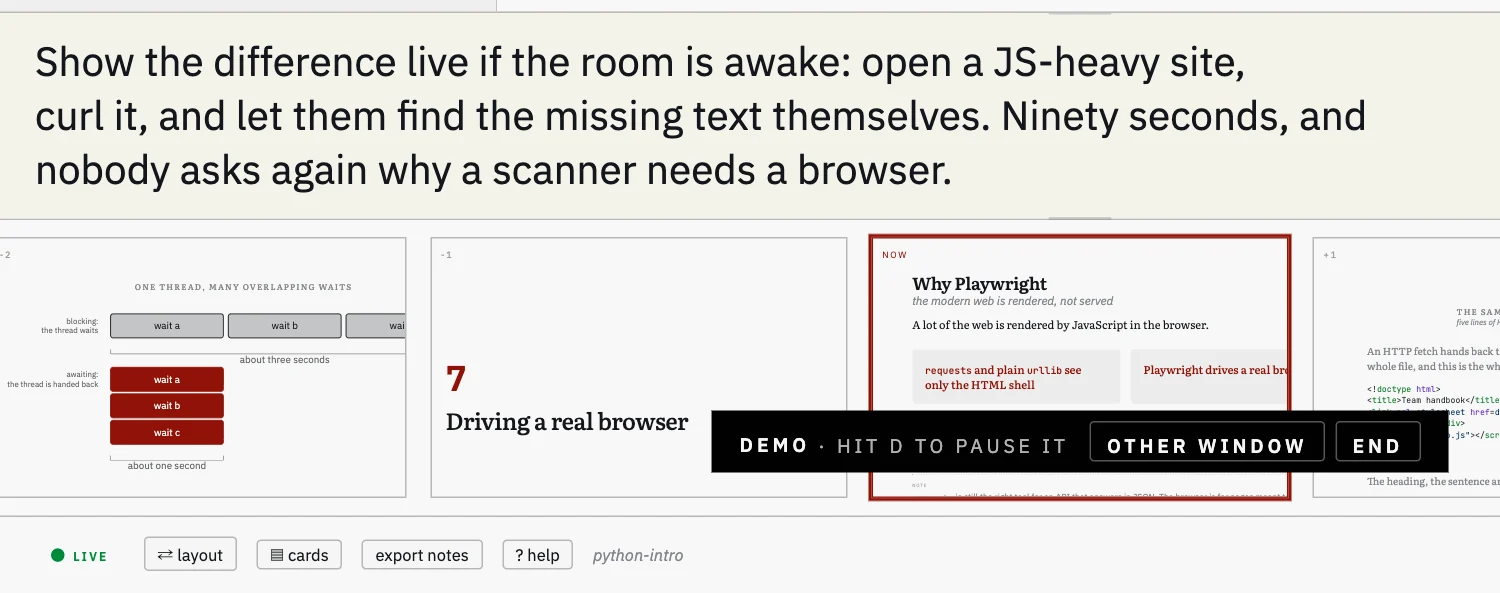
Pausiert ist nicht beendet. Eine pausierte Demo nimmt das Fenster weiter auf, und die Freigabeleiste des Browsers auf dem Laptop zeigt das an; auf dem Badge steht demo paused. Beendet wird sie mit end, mit „End the live demo“ im ?-Panel, mit „Freigabe beenden“ des Browsers oder indem man das geteilte Fenster schließt. Das nächste D fragt dann wieder.
Einmal vor dem Vortrag ausprobieren. Auf einem Mac
scheitert die erste Aufnahme, während macOS nach der Freigabe für die
Bildschirmaufnahme fragt; man erlaubt sie, drückt D noch einmal,
und ab dann läuft es. Über --serve geöffnet, geht
das Bild direkt ins Projektionsfenster; als Datei geöffnet, über eine
Verbindung, die auf dem Laptop bleibt. In keinem Fall geht es übers
Netz.
Auf die Folie schreiben
Mit N öffnet man ein Feld, das den Rahmen füllt, und was man tippt, erscheint beim Tippen an der Wand. Ein Wort steht groß und mittig, mehrere Zeilen als Block, ASCII-Grafik behält ihre Spalten.
Steht eine Adresse darin, erscheint über den Worten ein QR-Code, in der Seite selbst gezeichnet: Der Saal nimmt den Link mit dem Telefon mit, statt ihn abzuschreiben.
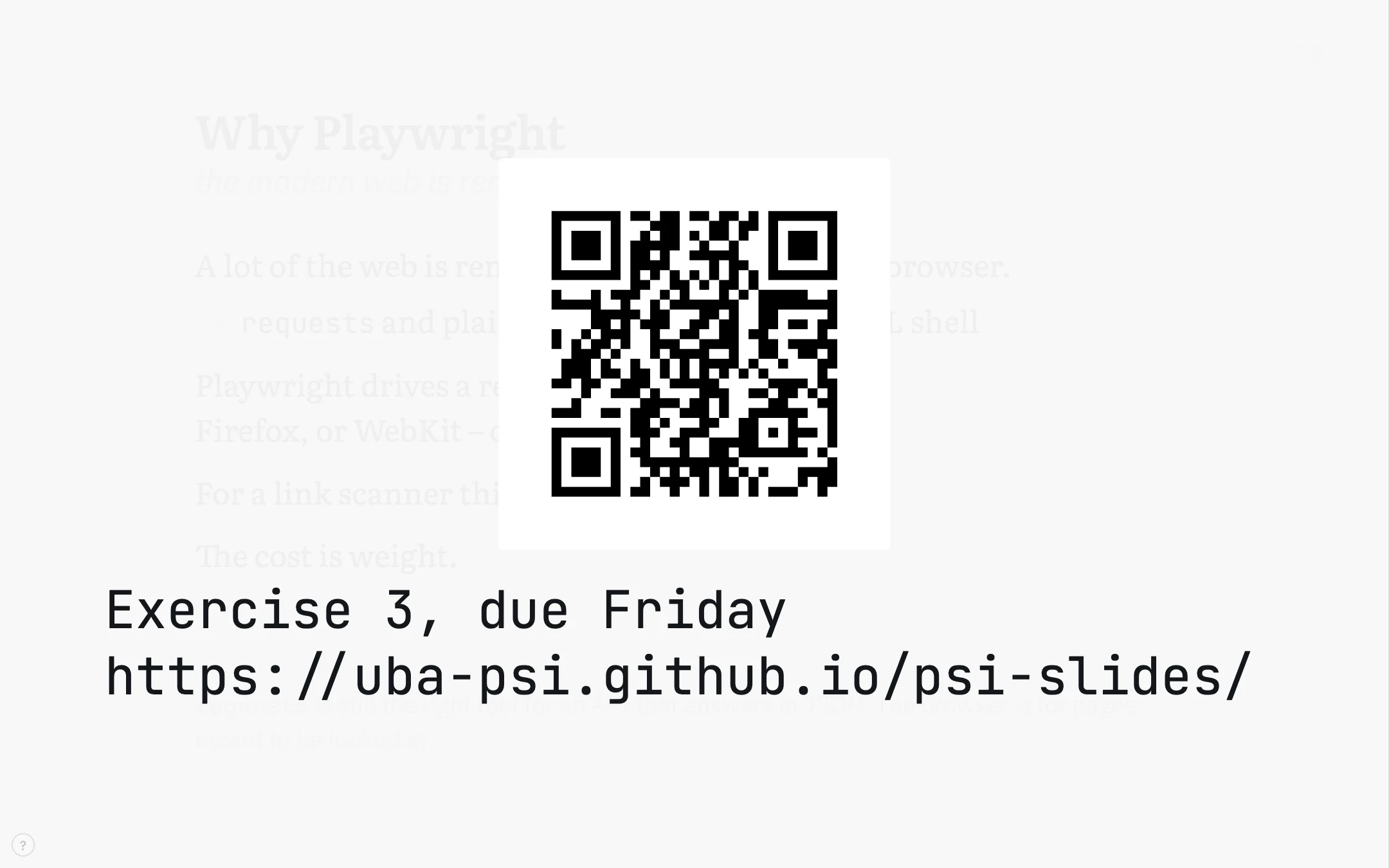
Ein Link in einer Vorlesung öffnet keine Seite. Er legt die Adresse mit ihrem QR-Code auf beide Bildschirme, gezeichnet beim Build der Vorlesung, und man redet weiter. Nichts lädt, und der Tab mit den eigenen Mails bleibt, wo er war.
Ein Video läuft im Rahmen, aus der Datei selbst, und
beide Fenster bleiben bei Abspielen, Pause und Position im Gleichschritt.
Ein YouTube- oder Vimeo-Video, das in eine Folie eingebettet ist, lädt von
YouTube oder Vimeo, als einziges an der Wand vom Server eines anderen
Unternehmens. Ein YouTube-Video braucht die Vorlesung über
--serve geöffnet, das sie vom eigenen Rechner ausliefert; ein
Vimeo-Video spielt auch, wenn man die Datei direkt öffnet.
Was im Saal geschrieben wurde, kommt zurück in die Quelle
Was man mit N an die Wand getippt hat, liegt als
Entwurf im Browser, je Vorlesung, und zwei Schritte bringen es in
source.md, unter die Folie, auf der es geschrieben wurde. Es
lohnt sich, es aufzuheben: Was man im Saal aufgeschrieben hat, ist
meistens das, was der Folie fehlte.
Zwei Schritte, nach der Stunde
Shift-E im Cockpit drücken: Alles, was an der Wand getippt wurde, geht als markierter Block in die Zwischenablage, danach die Frage, ob die Entwürfe gelöscht werden sollen. Sagt man nein, bleiben sie – eine blockierte Zwischenablage kostet also nie den Text.
Den Block ans Ende von source.md einsetzen und
einmal bauen. Jedes Stück wandert unter die Folie, auf der es geschrieben
wurde, und die Markierungen verschwinden; was sich nicht zuordnen ließ, bleibt
am Ende stehen.
# was Shift-E in die Zwischenablage legt, ans Ende von source.md gesetzt
<!-- annotations:start -->

### why-playwright
> annot: The ninety-second demo lands better than the paragraph.

### async-await
> annot: Ask who has hit this in a real script.

<!-- annotations:end -->

# und dann, einmal
node build.js lectures/my-lecture/source.md --integrate-annotations
Ohne den eigenen Laptop
Manchmal trägt man an einem Rechner vor, der nicht der
eigene ist – am fest eingebauten PC im Hörsaal, am einen Laptop für
eine ganze Konferenzsitzung –, oder die Veranstalter nehmen die Folien
nur als PDF entgegen. Für diese Fälle, und um die Folien hinterher
jemandem zu schicken, schreibt der Build die Projektion als
slides.pdf aus, eine Seite je Tastendruck auf der Leertaste.
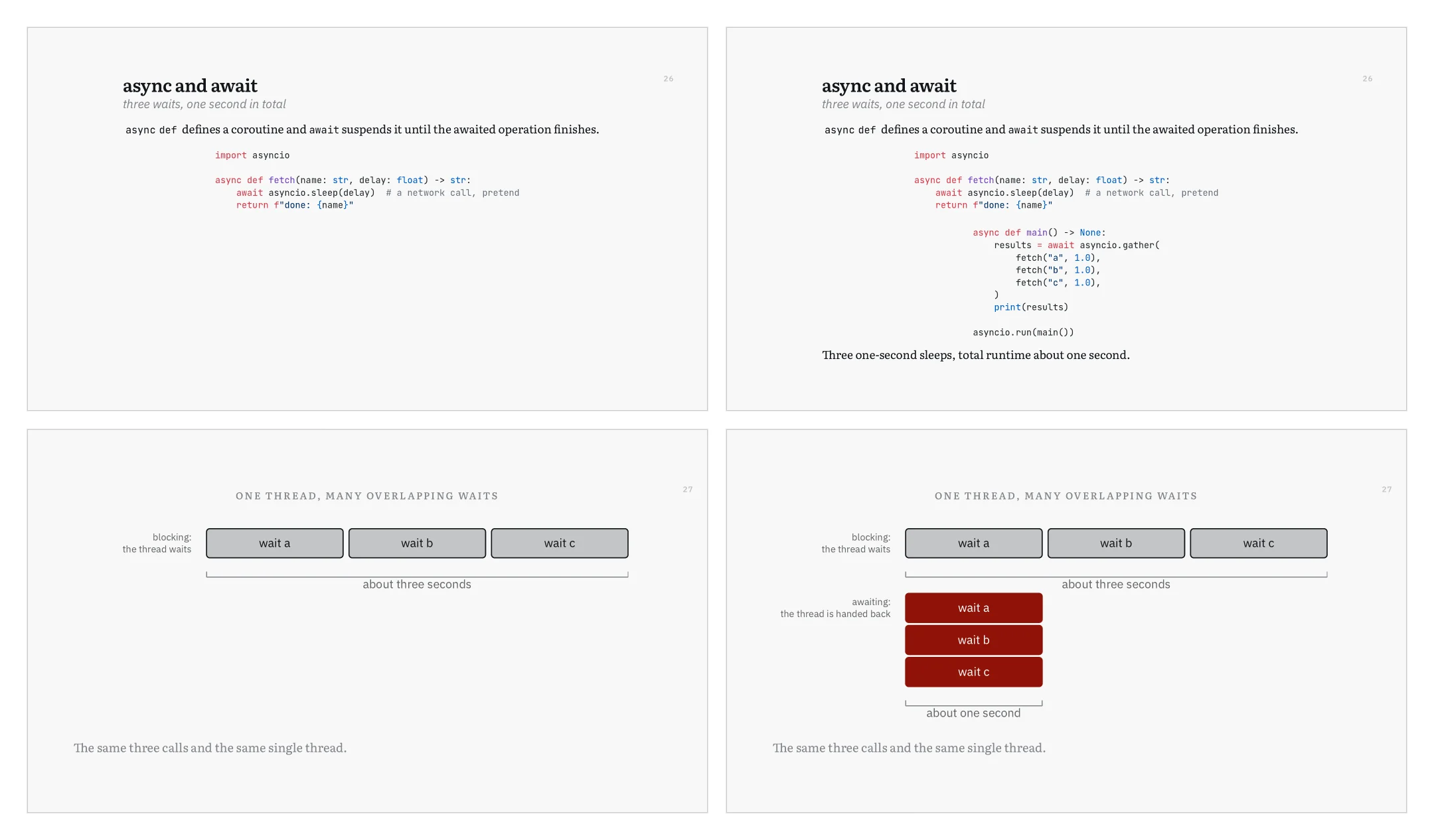
Ein Schritt nach einer Zeile aus drei Strichen und ein Schritt einer Zeichnung werden jeweils zur nächsten Seite, wie in den vier Seiten hier. Eine Folie, die höher ist als der Rahmen und in der Live-Ansicht abwärts gefahren wird, wird auf ihre Seite eingepasst; aus einem Video wird ein Standbild seines ersten Bildes, aus einem YouTube- oder Vimeo-Video eine Karte mit dem Namen des Anbieters, darunter die Adresse. Cockpit und Notizen stehen nicht in der Datei.
Auf der Kommandozeile heißt das
--slides-pdf und braucht einen Chromium: den, den
npm install normalerweise mitbringt, sonst $PSI_CHROME
oder ein installiertes Chrome. Die App braucht nichts davon, sie druckt mit
ihrem eigenen Chromium.
--print-pdf und
--print-notes-pdf schreiben die beiden Handouts
als A4-PDF. In der App stehen alle drei unter
Als PDF exportieren….
Zum Weiterlesen
- Was psi-slides ist Die Startseite: eine Vorlesung, wie der Saal sie sieht und wie die Lesenden sie bekommen, und warum das dieselbe Datei ist.
- Loslegen Die App und die Kommandozeile, und wie man das Tutorial auf einem Rechner baut, auf dem nichts installiert ist.
- Die Tutorial-Vorlesung (englisch) Eine Vorlesung über das Schreiben von Vorlesungen. Öffnen, S drücken, und die Tasten dieser Seite liegen unter den Händen.
- Figures you write (englisch) Die Begründung für die Abbildungssprache, dann das Handbuch: eine Abbildung Zeile für Zeile aufgebaut, und jede Anweisung.